 Mixer AI




Seedance 2.5 de video a video: deja de gastar en generaciones
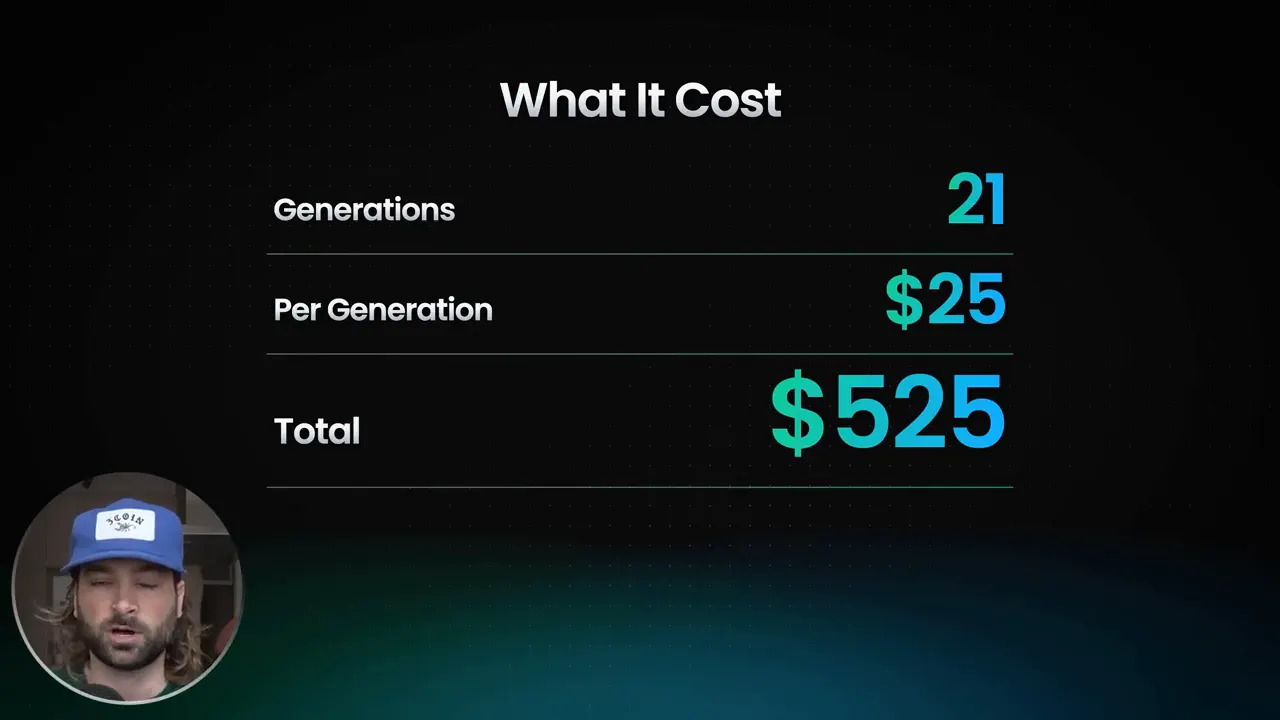
Un bloguero rehízo un clip de 30 segundos en Seedance 2.5 de una sola vez y gastó 21 generaciones de $25: $525. En cada intento se rompía algo distinto: arma equivocada, zombis que no corren hacia el protagonista, granada que no aparece.
Más
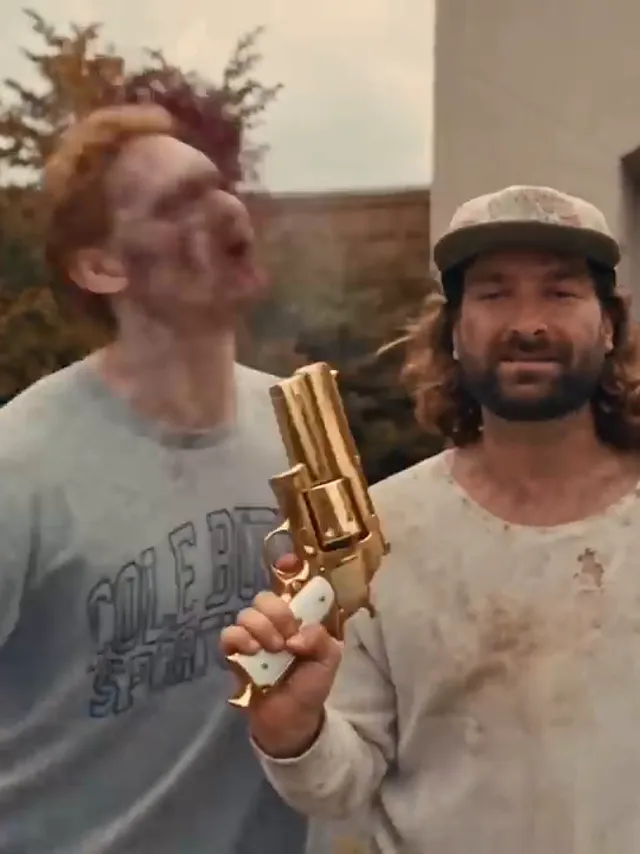
El corte por escenas lo resuelve de otra manera: el clip se divide en escenas, el primer fotograma de cada una se estiliza como imagen, el generador recibe piezas cortas y repite el movimiento del original con el aspecto nuevo. Las escenas sin cambios no pasan por el generador, una pieza fallida se rehace sola y al final todo se une de nuevo con el sonido original. Así se puede ahorrar cuando no todas las escenas necesitan cambios: pagas solo por las escenas que cambias, y según la experiencia del autor del método el corte por escenas funciona en unos 9 casos de cada 10.
Paso a paso
Corta el clip en escenas. ffmpeg encuentra los cambios de plano; revisa cada escena por un fotograma.
En un plano largo sin cortes, empieza una pieza nueva en el primer fotograma donde el objeto nuevo ya se distingue, para que esté en el primer fotograma de su pieza. No envíes al generador las escenas donde no cambia nada.
Estiliza el primer fotograma de cada pieza en GPT Image 2.6.
Pide que conserve la composición, la pose, la luz y el fondo y que cambie solo lo necesario. Si la misma persona o el mismo objeto aparece en muchas escenas, haz primero una referencia y adjúntala a cada estilización. Compara la pose y el ángulo con el fotograma original antes de generar el video: rehacer una imagen cuesta menos.
Genera cada pieza en Seedance 2.5 en modo Editor de video.
Sube una pieza de 4–30 segundos y el fotograma estilizado como foto, y en el prompt indica qué cambia y qué se queda. La duración y el formato del resultado salen de la pieza original. Una escena de menos de 4 segundos, ralentízala, recuerda el factor y devuelve la velocidad después de generar.
Empieza con un borrador en 480p.
Cuesta menos, y un borrador logrado se puede completar en 1080p en un plazo de 7 días sin una nueva generación. Rehaz una pieza fallida sola, cambiando una cosa cada vez: el prompt, el fotograma estilizado o el punto de corte.
Une las piezas con el sonido original.
Devuelve la velocidad a las escenas ralentizadas, ajusta el tamaño y los fotogramas por segundo al original y coloca encima la pista original. La skill Narezka («corte por escenas») al final de la página hace el corte, los fotogramas y la unión por sí sola. De ti necesita el video, qué reemplazar, los fotogramas estilizados (o un «sí» para generarlos) y un «sí» para cada generación de video.
Prompts de video a video
El primer prompt es para estilizar un fotograma en GPT Image 2.6, los demás son para Seedance 2.5 en modo Editor de video. Entre corchetes pon lo tuyo.
Conservar este fotograma tal cual: composición, ángulo, pose, luz, fondo y todas las personas. Cambiar solo: la sudadera clara del protagonista → una camiseta sucia y rota de color marfil, y en la mano un revólver dorado con empuñadura blanca. Sin objetos nuevos ni texto. Fotorrealismo, como un fotograma del mismo video.
@video1 es el video original: repetir con exactitud el movimiento, la cámara, el ritmo y el tiempo. @image1 es el primer fotograma con el aspecto nuevo: así se ve [objeto] en toda la escena. Cambiar solo: [objeto] → [aspecto nuevo, como en @image1]. El reemplazo repite el recorrido, la escala, los solapamientos y los contactos del objeto original. Conservar de @video1: [personas, fondo, luz, ropa, todo lo que no cambiamos]. Cámara: trayectoria, encuadre y foco como en @video1.
@video1 es el video original, repetir con exactitud el movimiento y la cámara. @image1 es el primer fotograma de la escena. En el momento del chasquido de dedos, el televisor a espaldas de la chica explota: un destello, trozos de pantalla, humo. La chica, sus movimientos, la luz y la cámara como en @video1. Antes del chasquido el televisor no cambia.
Precio en monedas
Qué quería conseguir el bloguero
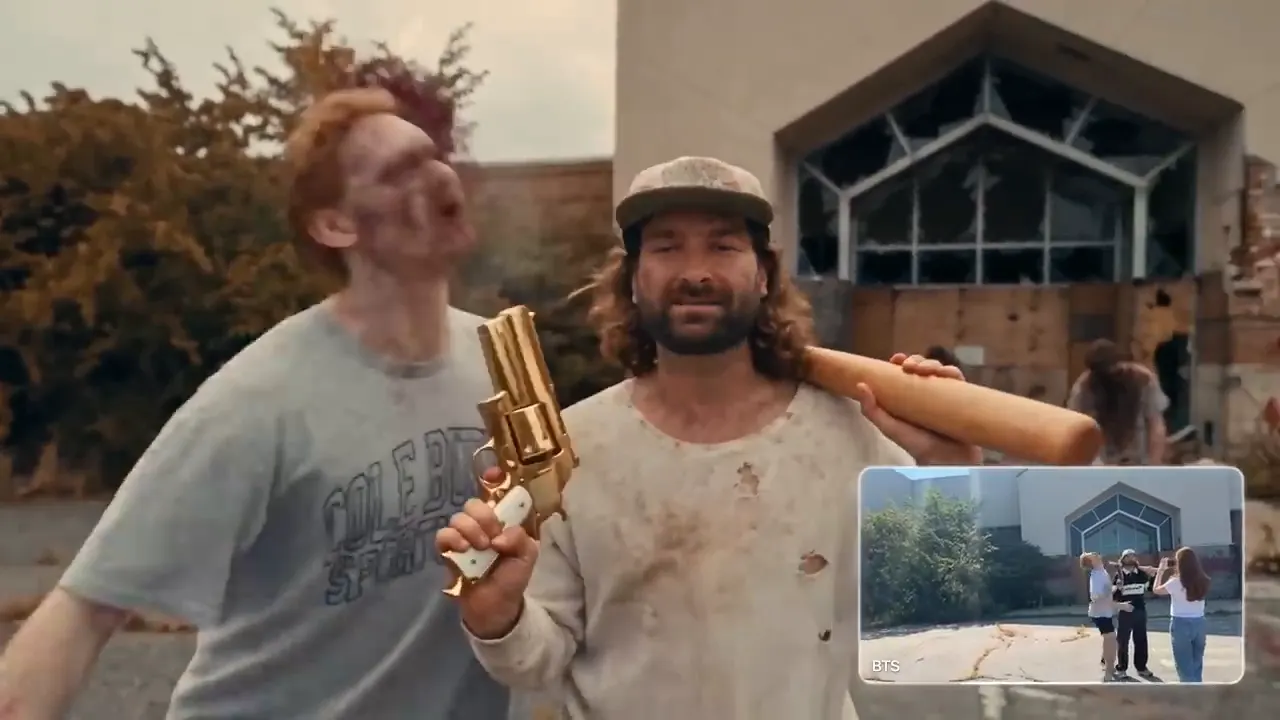
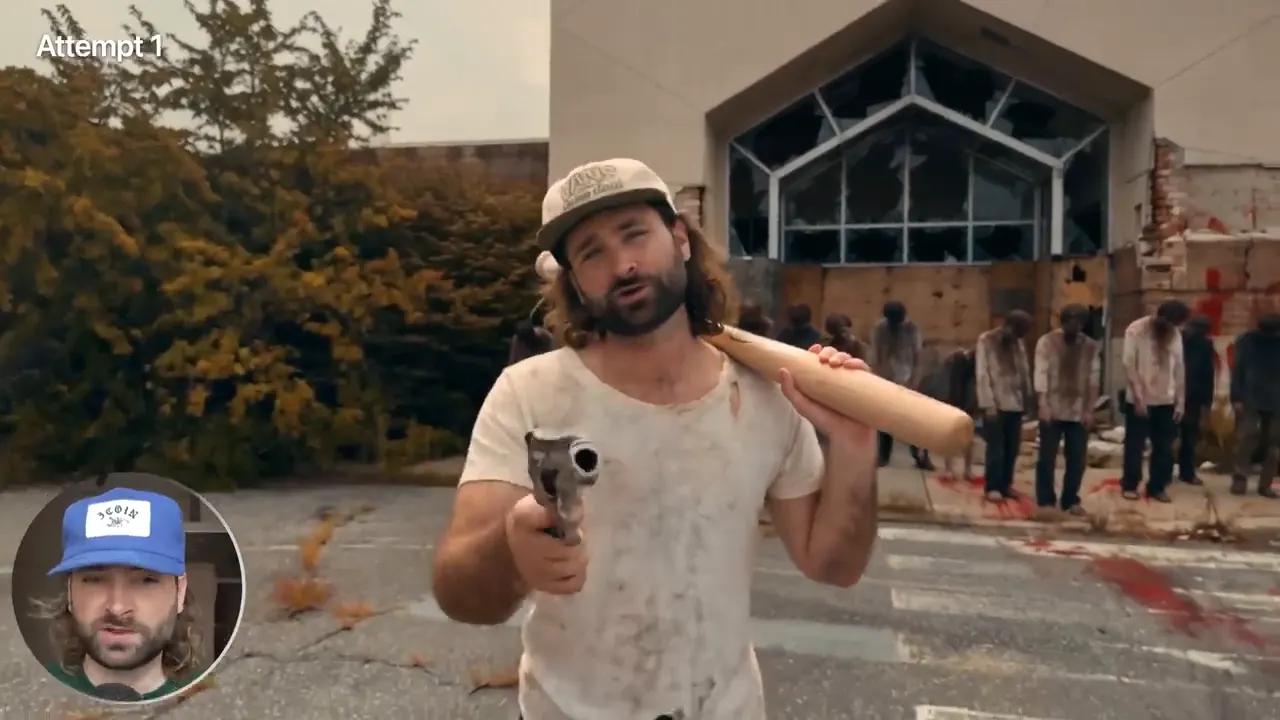
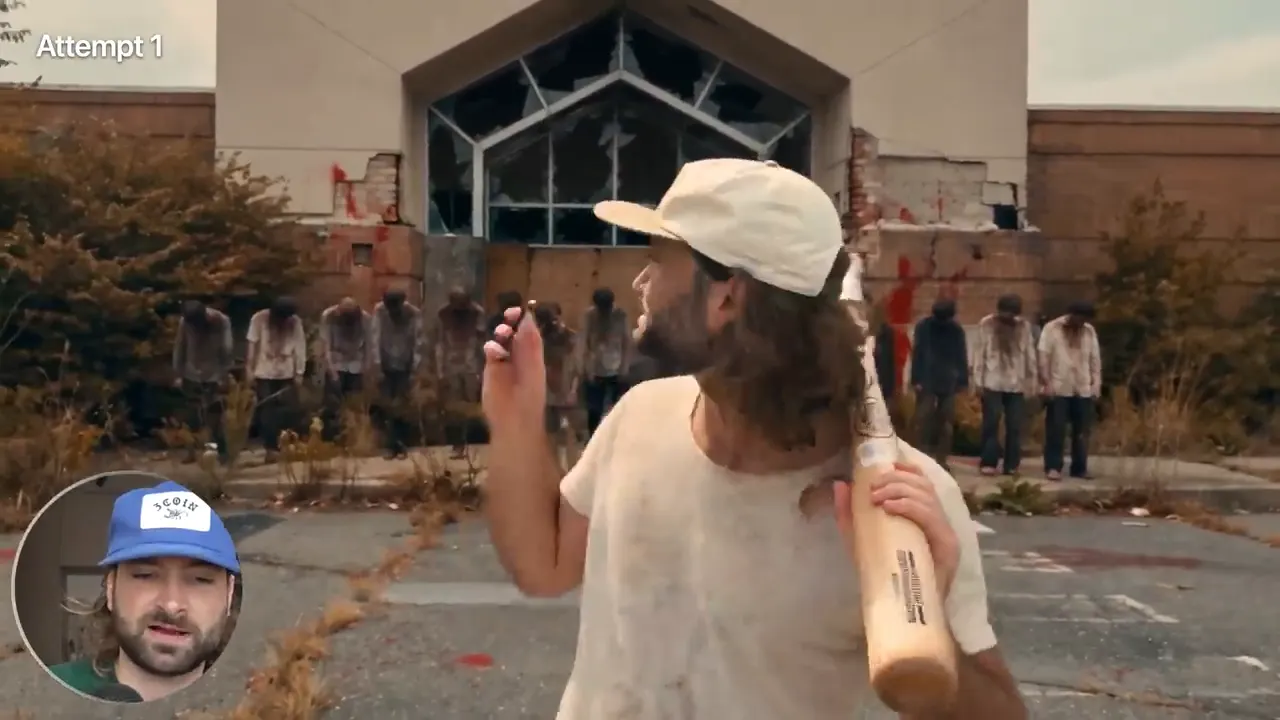
El autor del video «Seedance 2.5 Tutorial: Full AI Video-to-Video Workflow» grabó en un patio una toma con un amigo y un bate, y quería que la IA la convirtiera en una escena de apocalipsis zombi: un centro comercial abandonado, una multitud de zombis, un revólver dorado, una granada y una explosión.
La preparación fue seria: un fotograma del lugar y hojas de personajes y utilería en un modelo de imágenes, y un prompt por planos escrito en Claude. Pero generó todo el video de 30 segundos de una sola vez, y cada fallo había que rehacerlo entero.
Qué se rompía de un intento a otro
Cada generación daba un error nuevo. El bloguero corregía el prompt en el mismo chat de Claude y lanzaba todo el clip otra vez.
- Intento 1: apareció un arma, pero la equivocada; los zombis están parados cuando deberían correr hacia el protagonista.
- Intento 2: la pistola dispara hacia otro lado, la granada en la mano no apareció.
- Intentos 3–4: el arma cambia de una vez a otra, la granada sigue sin aparecer.
- Intentos 5–7: al prompt se añaden precisiones sobre el detonador y el momento de la explosión.
- Intentos 14–21: ocho generaciones del mismo clip por los últimos detalles.
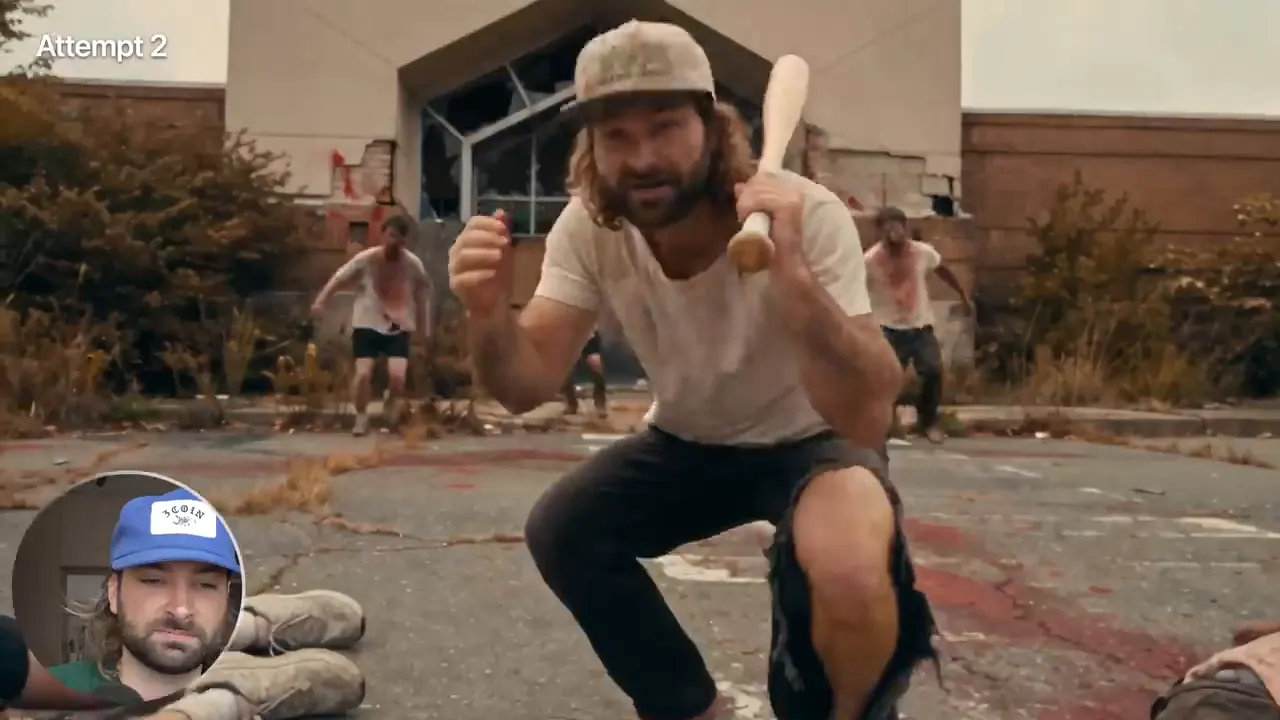
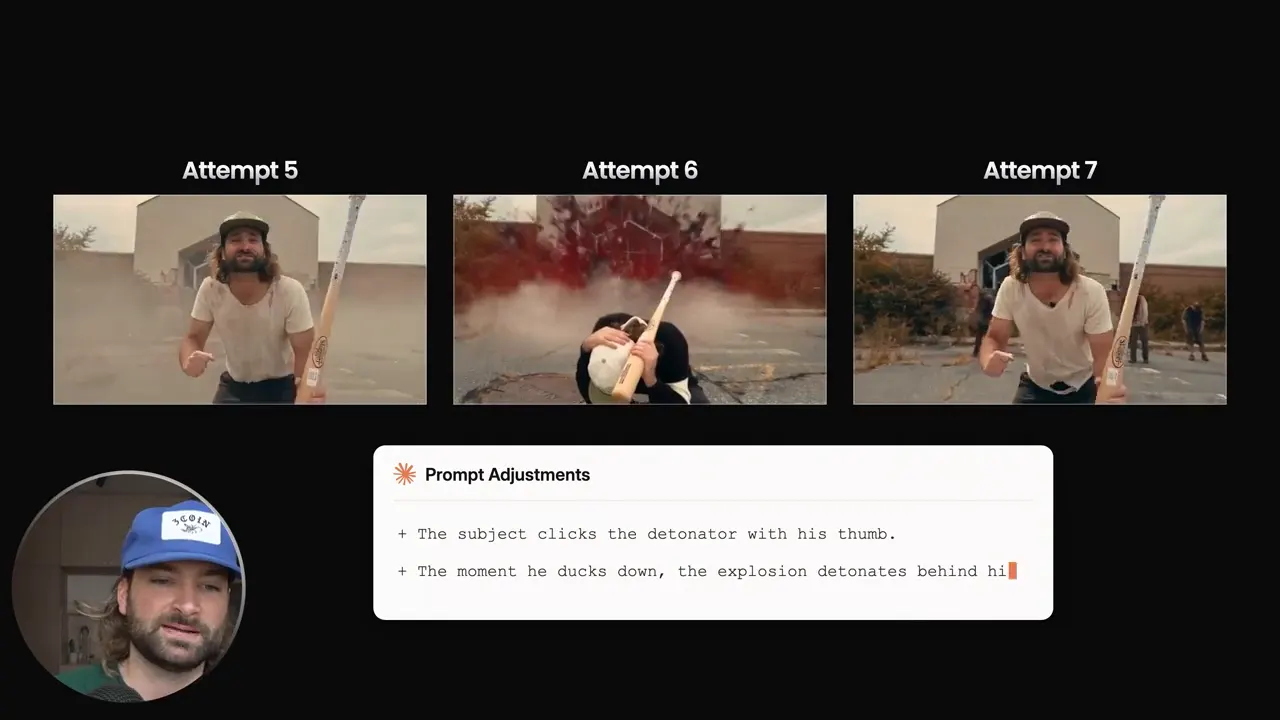
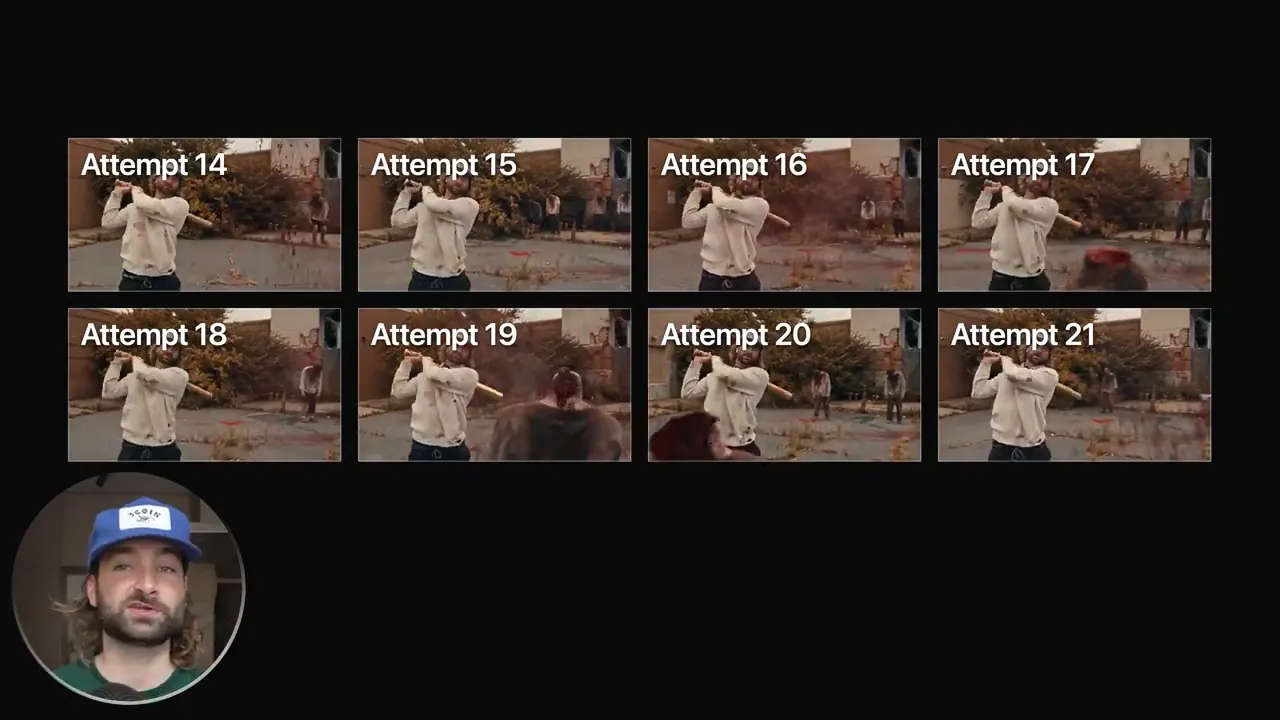
Cuánto costó: $525 por un clip
Cada generación del clip de 30 segundos le costó al bloguero unos $25. En total, 21 intentos: $525. Lo compara con un rodaje con maquilladores, extras y gráficos por decenas de miles, y es cierto que sale más barato. Pero la mayor parte del dinero se fue en repeticiones donde se rompía un solo detalle y había que pagar los 30 segundos enteros.
Por qué el generador pierde el reemplazo en un clip largo
Del reemplazo el generador sabe solo lo que se ve en el primer fotograma estilizado y en el prompt. Todo lo que aparece después —un plano nuevo, una segunda persona, un objeto que entra en el encuadre— no lo ha visto con el aspecto nuevo y a menudo lo devuelve como en el original o lo inventa a su manera.
Cuanto más larga es la pieza y más sucesos tiene, más sitios hay donde algo puede fallar. Y un error en un detalle al final del clip cuesta una nueva generación de todo el clip.
- Corta de modo que todo lo que se reemplaza se vea en el primer fotograma de su pieza.
- Una escena, una generación, aunque el cambio sea igual en todas las escenas.
- Un cambio principal por pieza. Dos cambios sin relación son dos generaciones seguidas, la segunda sobre la primera.
Todo el clip o corte por escenas: cuál es la diferencia
| Todo el clip en una generación | Corte por escenas | |
|---|---|---|
| Qué va al generador | Todos los segundos del clip, incluso sin cambios | Solo las escenas donde algo cambia |
| Si no salió bien | Nueva generación de todo el clip | Nueva generación de una pieza |
| Objetos que aparecen después | A menudo vuelven como en el original | Se ven en el primer fotograma de su pieza y se reemplazan |
| Revisión antes de pagar | Solo el prompt | El fotograma estilizado de cada escena |
| Borrador | Todo el clip en 480p | Cada pieza en 480p, en 1080p solo las buenas |
Ejemplo: un clip de 30 segundos con seis escenas de 5 segundos, con cambios en cuatro. Al generador van 20 segundos, no 30, y rehacer una escena fallida son 5 segundos, no todo el clip.
Plano largo sin cortes: dónde cortar
Si el clip está grabado en un solo plano, hay que cortar no por tiempo, sino por la aparición de los objetos.
- Todo lo que se reemplaza se ve desde el primer fotograma y el plano no dura más de 30 segundos: se puede generar en una sola pieza.
- El objeto aparece más tarde: empieza una pieza nueva en el primer fotograma donde ya se distingue, cuando apenas entra en cuadro. No empieces antes: si el objeto no está en el primer fotograma, tampoco está en el fotograma estilizado y el reemplazo se pierde.
- El plano dura más de 30 segundos: córtalo en piezas iguales de hasta 30 segundos para que no quede una cola corta: 31 segundos son 15,5 + 15,5, no 30 + 1.
- Corta en un movimiento de cámara o de la persona: la unión en movimiento se nota menos que en un plano quieto.
- El reemplazo continúa desde la pieza anterior (un sombrero en la cabeza): estiliza el primer fotograma de la siguiente pieza como siempre y adjunta el último fotograma de la pieza ya generada a la estilización y a la generación como referencia. Esas piezas se generan una tras otra, y conviene revisar la unión después.
- Cada pieza dura de 4 a 30 segundos: son los límites del Editor de video de Seedance 2.5.
Por qué es cómodo hacer el corte por escenas en Mixer AI
- Seedance 2.5 en modo Editor de video: original de 4–30 segundos más referencias de fotos, con la duración y el formato del resultado iguales al original.
- El borrador en 480p cuesta menos, y uno logrado se completa en 1080p en un plazo de 7 días sin una nueva generación.
- GPT Image 2.6 para estilizar los primeros fotogramas: cambia lo que pediste; compara el fotograma estilizado con el original.
- Un lienzo dentro de Claude o ChatGPT: el asistente prepara un marco para cada escena —pieza original, primer fotograma, estilización, tarea y generación— y tú ves el proyecto en el chat o en la web.
- Pago en rublos, y el precio de cada generación se ve antes de lanzar.
La skill Narezka («corte por escenas»): el asistente lo hace todo
El método está empaquetado en una skill: un archivo con instrucciones para un asistente de IA. El asistente encuentra los cambios de plano y los revisa fotograma a fotograma, corta el clip, saca los primeros fotogramas, escribe las tareas para la estilización y para Seedance 2.5, organiza el proyecto y une las piezas terminadas con el sonido original. De ti necesita el video, qué reemplazar, los fotogramas estilizados (o un «sí» para generarlos) y un «sí» para cada generación de pago.
Claude Code: coloca el archivo en ~/.claude/skills/narezka/SKILL.md. Codex, Cursor, ChatGPT y cualquier otro asistente: adjunta el archivo al chat y escribe «trabaja según este archivo». El archivo está en ruso, pero el asistente lo sigue en cualquier idioma y responde en el tuyo. Para el corte, el asistente necesita acceso a tu ordenador y el programa gratuito ffmpeg: la skill lo comprueba y propone instalarlo.
Video original: «Seedance 2.5 Tutorial: Full AI Video-to-Video Workflow» de Rourke en YouTube
Con qué modelo hacerlo


Preguntas frecuentes
¿Qué es el video a video con IA?
Es rehacer un clip terminado: la IA toma el movimiento, la cámara y el ritmo del original y cambia el aspecto según un prompt y una imagen. En Mixer AI es Seedance 2.5 en modo Editor de video.
¿Por qué Seedance cambia un objeto solo al principio del clip?
El generador sabe del reemplazo lo que se ve en el primer fotograma estilizado. Lo que aparece después no lo ha visto con el aspecto nuevo y a menudo lo devuelve como en el original. Por eso el clip se corta de modo que cada objeto reemplazado se vea en el primer fotograma de su pieza.
¿Cómo no gastar dinero de más en generaciones de video?
No envíes al generador escenas sin cambios, revisa el fotograma estilizado antes de generar, empieza con un borrador en 480p y rehaz solo la pieza fallida, no todo el clip. El precio de cada generación en Mixer AI se ve antes de lanzar.
¿De qué duración acepta una pieza Seedance 2.5?
En modo Editor de video, de 4 a 30 segundos, y el resultado dura lo mismo que la pieza. Una escena de menos de 4 segundos se ralentiza antes de generar y después se acelera de nuevo.
¿Dónde consigo la skill Narezka?
Descárgala en esta página. Funciona en Claude Code, Codex, Cursor y ChatGPT: el archivo se coloca en la carpeta de skills o se adjunta al chat.